MÁY TÍNH CÔNG NGHIỆP
Cách điều khiển máy tính từ xa với Chrome Remote Desktop chi tiết nhất
Th12
Trong thời đại làm việc từ xa phát triển mạnh mẽ, truy cập & điều khiển máy tính từ xa đã trở thành nhu cầu phổ biến. Từ hỗ trợ kỹ thuật, làm việc nhóm, quản lý hệ thống đến truy cập dữ liệu, tất cả đều cần đến các công cụ điều khiển từ xa. Trong số đó, Chrome Remote Desktop nổi bật nhờ tính đơn giản, miễn phí & dễ sử dụng trên mọi thiết. Vậy Chrome Remote Desktop là gì? Cách điều khiển máy tính từ xa với Chrome Remote Desktop như thế nào? Hãy cùng khám phá trong nội dung bài viết dưới đây với thegioidenled.asia nhé!
Chrome Remote Desktop là gì?
Chrome Remote Desktop là 1 tiện ích miễn phí của Google, cho phép người dùng truy cập & điều khiển máy tính từ xa thông qua trình duyệt Chrome hoặc ứng dụng di động. Công cụ này hoạt động dựa trên tài khoản Google, không yêu cầu cấu hình phức tạp, không cần IP tĩnh hay thiết lập mạng riêng (VPN).
Ưu điểm nổi bật của Chrome Remote Desktop:
– Miễn phí 100%
– Dễ sử dụng
– Hoạt động trên mọi nền tảng (Windows, macOS, Linux, iOS, Android)
– Không cần cài phần mềm hỗ trợ phức tạp
– Bảo mật tối đa nhờ mã PIN & tài khoản Google
– Hỗ trợ thao tác gần như trực tiếp (di chuyển chuột, gõ bàn phím, truyền âm thanh,…)
Nhờ đó, Chrome Remote Desktop trở thành lựa chọn phổ biến cho cá nhân & doanh nghiệp nhỏ muốn điều khiển máy tính từ xa nhanh chóng.
Cách điều khiển máy tính từ xa với Chrome Remote Desktop chi tiết nhất
Dưới đây là hướng dẫn chi tiết giúp bạn thiết lập, sử dụng & điều khiển máy tính từ xa với Chrome Remote Desktop trên cả máy tính & điện thoại:
Bước 1: Cài đặt Chrome Remote Desktop
– Mở Chrome & truy cập trang remotedesktop.google.com
– Chọn tab Remote Access
– Nhấn Turn on (Bật điều khiển từ xa)
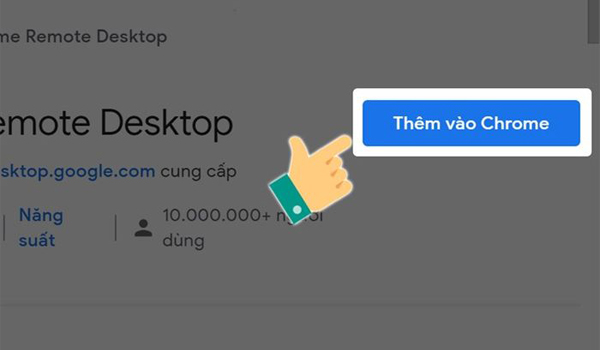
– Chrome sẽ yêu cầu cài tiện ích “Chrome Remote Desktop” => nhấn Add to Chrome
Bước 2: Thiết lập máy tính để điều khiển từ xa
Sau khi tiến hành cài đặt tiện ích:
– Quay lại trang Remote Desktop
– Nhấn Enable Remote Connections
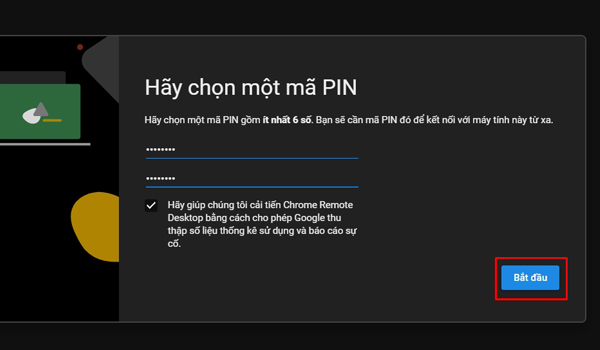
– Tạo mã PIN 6 số để bảo mật
– Máy tính sẽ được thêm vào danh sách thiết bị có thể điều khiển từ xa
Bước 3: Điều khiển máy tính từ xa trên máy khác
Bạn có thể dùng máy tính khác/điện thoại để truy cập vào máy đã thiết lập.
– Điều khiển từ máy tính khác:
- Mở Chrome => truy cập remotedesktop.google.com
- Đăng nhập cùng tài khoản Google
- Trong danh sách, chọn tên máy muốn điều khiển
- Nhập mã PIN
- Giao diện máy tính từ xa sẽ hiển thị & bạn có thể thao tác như đang ngồi thao tác trực tiếp trên máy tính
– Điều khiển qua điện thoại:
- Tải ứng dụng Chrome Remote Desktop trên App Store hoặc Google Play
- Mở ứng dụng & đăng nhập tài khoản Google
- Chọn máy tính cần điều khiển
- Nhập mã PIN => bắt đầu điều khiển
Bước 4: Chia sẻ quyền truy cập tạm thời
Chrome Remote Desktop còn hỗ trợ tính năng Share screen để chia sẻ máy tính cho người khác hỗ trợ kỹ thuật. Các bước thực hiện như sau:
– Truy cập remotedesktop.google.com/support
– Chọn Share
– Hệ thống tạo mã truy cập 12 số
– Gửi mã này cho kỹ thuật viên
– Người hỗ trợ nhập mã vào mục Connect để truy cập vào máy tính
– Bạn có thể dừng chia sẻ bất cứ lúc nào
Một số lỗi thường gặp khi sử dụng Chrome Remote Desktop
Các lỗi phổ biến & thường gặp nhất khi sử dụng Chrome Remote Desktop phải kể đến:
Không tìm thấy máy tính trong danh sách điều khiển
Nguyên nhân không tìm thấy máy tính trong danh sách điều khiển có thể máy tính đang tắt hoặc đang ở chế độ sleep (ngủ), không kết nối internet hoặc Chrome Remote Desktop chưa được bật. Để khắc phục, bạn kiểm tra kết nối wifi, để máy tính luôn bật hoặc ở chế độ không ngủ, đồng thời kiểm tra lại cài đặt trong Remote Access.
Không truy cập được dù nhập đúng mã PIN
Nguyên nhân có thể do lỗi đồng bộ tài khoản Google hoặc cập nhật Chrome chưa hoàn tất. Để khắc phục, hãy khởi động lại Chrome, đăng xuất & đăng nhập lại tài khoản Google, đồng thời khởi động lại máy tính.
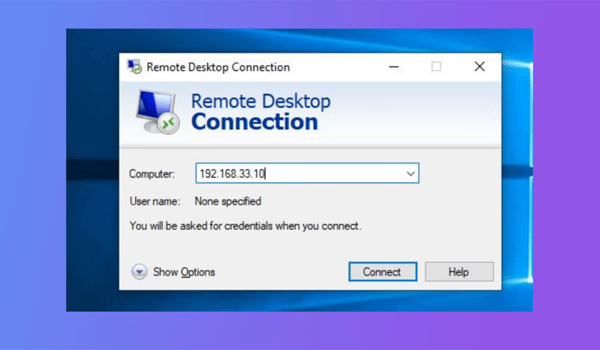
Màn hình điều khiển bị đen
Màn hình điều khiển bị đen nguyên nhân có thể do driver đồ hoạ hoặc hệ điều hành xung đột. Để khắc phục, hãy cập nhật driver GPU, tắt các phần mềm chiếu trên màn hình khác & cập nhật hệ điều hành lên bản mới nhất.
>>> Xem thêm: Hướng dẫn cách xóa lịch sử trên máy tính nhanh nhất chỉ với vài bước
Chrome Remote Desktop là một trong những công cụ điều khiển máy tính từ xa dễ sử dụng nhất hiện nay, phù hợp cho cả người dùng phổ thông lẫn dân văn phòng. Với khả năng hoạt động đa nền tảng, bảo mật tốt & thao tác mượt mà, đây là giải pháp hoàn hảo để làm việc từ xa, hỗ trợ kỹ thuật & quản lý hệ thống.
Hy vọng bài viết đã giúp bạn hiểu rõ cách điều khiển máy tính từ xa với Chrome Remote Desktop cũng như cách thiết lập & sử dụng công cụ này một cách hiệu quả nhất.
Thegioidenled - Thế giới đèn led là đơn vị chuyên cung cấp, cho thuê màn hình led và các sản phẩm đèn led, module led, dây led.Chất lượng, đảm bảo nhất cho đối tác....Được khách hàng tin dùng tại Việt Nam.
 Hotline: 02838425001
 Tư vấn báo giá
Bài viết liên quan
Hướng dẫn cách xóa lịch sử trên máy tính nhanh nhất chỉ với vài bước
Khi sử dụng máy tính để truy cập internet, mọi thao tác tìm kiếm, đăng [...]
Th11
Tổng hợp các cách ẩn – hiển thị file trên máy tính đơn giản, hiệu quả
Trong quá trình sử dụng máy tính, chắc hẳn bạn đã từng gặp trường hợp [...]
Th10
Cách kiểm tra card màn hình trên máy tính đơn giản – nhanh chóng
Card màn hình là một trong những thành phần quan trọng nhất trên máy tính, [...]
Th9
Mẹo Kiểm Tra Số Khe Cắm RAM Của Máy Tính Nhanh Chóng – Chính Xác
Khi nâng cấp hoặc kiểm tra cấu hình máy tính, một trong những thông tin [...]
Th8
[Góc Chia Sẻ]: Hướng Dẫn Cách Xoay Màn Hình Máy Tính Đơn Giản
Trong quá trình sử dụng máy tính, đôi khi bạn sẽ gặp phải tình trạng [...]
Th7
Hướng Dẫn Cách Sửa Lỗi Không Chụp Được Ảnh Màn Hình Máy Tính Cực Dễ
Chụp ảnh màn hình máy tính là một thao tác đơn giản nhưng lại vô [...]
Th6